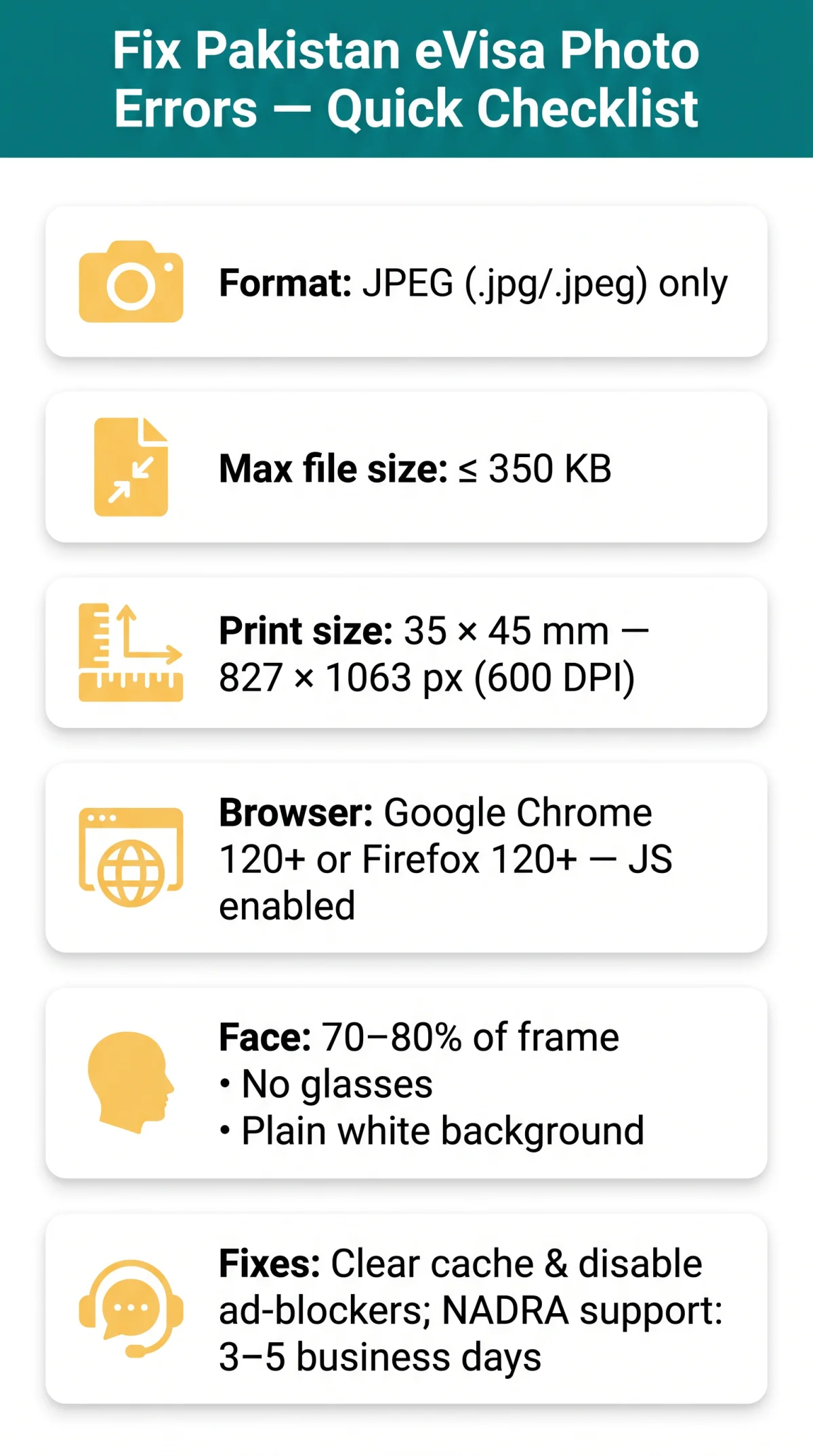
Błąd przesyłania zdjęcia do e-wizy Pakistanu występuje, gdy obraz nie przejdzie automatycznych kontroli NADRA dotyczących formatu pliku, rozmiaru lub zgodności z przeglądarką. Aby to rozwiązać, upewnij się, że Twoje zdjęcie to JPEG o rozmiarze poniżej 350 KB, o wymiarach 35 × 45 mm (827 × 1063 px przy 600 DPI) i zostało przesłane za pomocą Google Chrome z włączoną obsługą JavaScript.
Portal e-wizy Pakistanu wymaga zdjęć w formacie JPEG, nie większych niż 350 KB, o wymiarach 35 × 45 mm (około 827 × 1063 pikseli przy 600 DPI) z jednolitym białym tłem i przestrzenią barw sRGB. Jeśli przesyłanie się nie powiedzie, przekonwertuj plik na JPEG, skompresuj go do rozmiaru poniżej 350 KB i użyj Google Chrome z włączoną obsługą JavaScript i wyłączonymi blokerami reklam dla visa.nadra.gov.pk.
Ostatnia aktualizacja: 14 września 2026. Wymagania zweryfikowane w systemie Pakistan Online Visa System pod adresem visa.nadra.gov.pk.
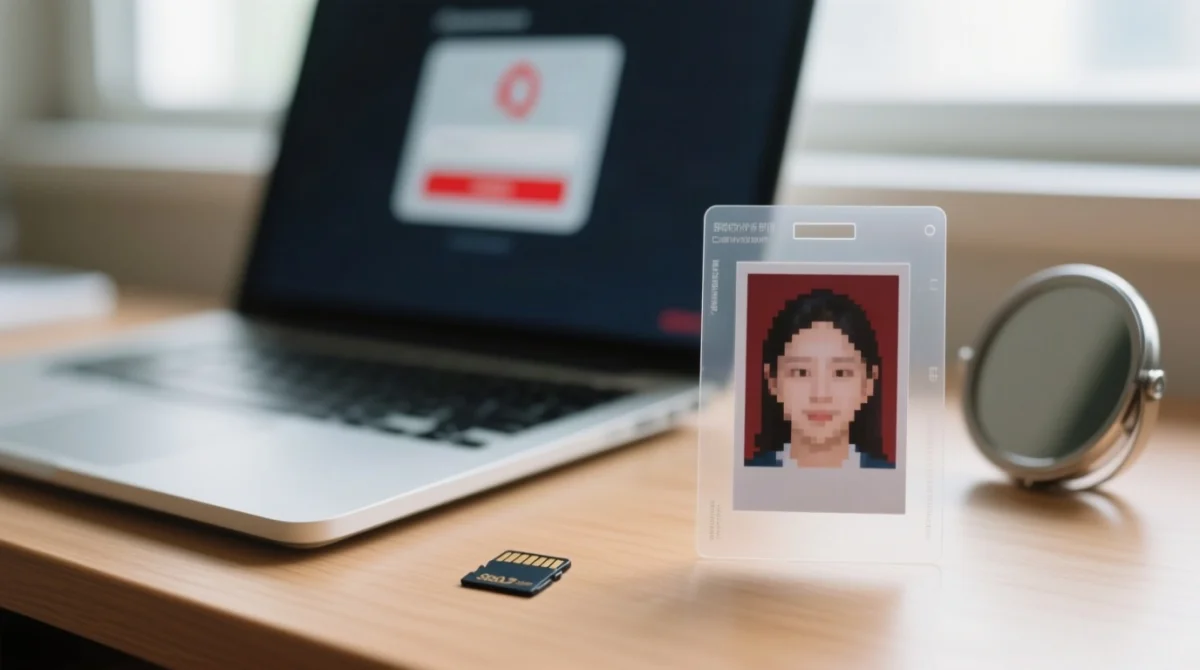
Od 2026 roku portal e-wizy Pakistanu wykorzystuje algorytmy wizji komputerowej i uczenia maszynowego do walidacji każdego zdjęcia biometrycznego. Brytyjscy podróżni często napotykają komunikaty o odrzuceniu podczas przesyłania zdjęć ze smartfonów lub nieobsługiwanych przeglądarek. System cicho odrzuca pliki z kanałami alfa, niestandardowymi profilami kolorów lub nadmiernymi metadanymi EXIF. Portal oferuje narzędzie weryfikacyjne do sprawdzenia ważności zdjęcia przed przesłaniem.
Wymagania dotyczące zdjęć do e-wizy Pakistanu: Format, rozmiar i wymiary
Walidator NADRA zwraca sześć różnych błędów, gdy zdjęcia nie przejdą automatycznej walidacji pod kątem formatu pliku, wymiarów pikseli lub maksymalnej wagi pliku. Zgodnie z systemem Pakistan Online Visa System pod adresem visa.nadra.gov.pk, zdjęcia do e-wizy Pakistanu muszą spełniać surowe parametry techniczne. Błędu przesyłania zdjęcia do e-wizy Pakistanu można uniknąć, jeśli każda z poniższych wartości zostanie spełniona przed przesłaniem.
| Parametr | Wymagany limit | Częsty mit | Konsekwencje w przypadku błędu |
|---|---|---|---|
| Format pliku | Tylko JPEG /.jpg /.jpeg | „PNG też działa” | Odrzucenie „Nie spełnia kryteriów formatu” |
| Maks. rozmiar pliku | 350 KB | 5 MB (limit Pak-Identity) | Błąd „Rozmiar pliku przekracza limit” |
| Wymiary (druk) | 35 × 45 mm | 50 × 50 mm (styl amerykański) | „Nieprawidłowe wymiary obrazu” |
| Wymiary (piksele) | 827 × 1063 px przy 600 DPI | Brak założonego minimum | Ciche odrzucenie lub rozmyte przycięcie |
| Tło | Jednolicie białe, jednolite | Jasnoszary dopuszczalny | „Obraz z niejednolitym tłem” |
| Przestrzeń barw | sRGB | Adobe RGB / CMYK w porządku | Walidator odrzuca cicho |
Akceptowany format pliku: Dlaczego działa tylko JPEG
Walidator NADRA usuwa kanały alfa, co powoduje, że przezroczystość PNG nie działa. HEIC z iPhone’a jest niewidoczny dla systemu; WebP i BMP nie są rozpoznawane. Konwertuj obrazy za pomocą (przeglądarkowego) lub GIMP (komputerowego). Unikaj przesyłania wrażliwych oryginałów na nieznane strony trzecie.
Wyjaśnienie limitu 350 KB
Portal e-wizy Pakistanu narzuca limit 350 KB dla zdjęć. Limit 5 MB dotyczy oddzielnego systemu Pak-Identity (NICOP/CNIC), a 500 KB dotyczy przesyłania dokumentów PDF. Skompresuj raz za pomocą, GIMP „Zapisz dla sieci” lub Photoshop „Eksportuj jako”. Sprawdź rozmiar pliku w systemie Windows, klikając prawym przyciskiem myszy i wybierając Właściwości; na Macu za pomocą opcji Uzyskaj informacje.
Konwersja milimetrów na piksele
Wzór: 35 × 45 mm przy 600 DPI równa się 827 × 1063 px. Obrazy o szerokości poniżej 600 px powodują ciche odrzucenie. Darmowe narzędzia do zmiany rozmiaru to GIMP, Canva lub narzędzia online. Portal e-wizy Pakistanu automatycznie weryfikuje wymiary podczas przesyłania.
Przestrzeń barw: Dlaczego sRGB ma znaczenie
Walidator NADRA cicho odrzuca profile CMYK i Adobe RGB. Sprawdź w systemie Windows za pomocą Właściwości, Szczegóły, „Przestrzeń barw”. Na Macu otwórz Podgląd, przejdź do Narzędzia, Pokaż inspektora, Ogólne. Przed przesłaniem przekonwertuj na sRGB w GIMP lub Lightroom.
Okulary, nakrycia głowy i wyraz twarzy
Okulary nie są dozwolone. Nakrycia głowy są dozwolone, ale muszą pokazywać twarz od podbródka do czoła z widocznymi obiema krawędziami. Neutralny wyraz twarzy, oczy otwarte, usta zamknięte. Twarz musi zajmować 70 do 80% kadru. Sam na zdjęciu, jednolite białe tło, jednolite oświetlenie, bez cieni.
Zgodność przeglądarek i urządzeń dla przesyłania e-wizy Pakistanu
Google Chrome 120+ i Mozilla Firefox 120+ prawidłowo obsługują walidator JavaScript po stronie klienta NADRA. Użytkownicy Safari doświadczają cichych zawieszeń przesyłania, ponieważ JavaScript walidatora nie działa prawidłowo. Portal e-wizy Pakistanu wymaga włączonej obsługi JavaScript i wyłączonych blokerów reklam dla visa.nadra.gov.pk.
| Przeglądarka | Status | Uwagi |
|---|---|---|
| Google Chrome 120+ | Zalecana | Pełna obsługa JS, najszybszy walidator |
| Mozilla Firefox 120+ | Zalecana | Przetestowana i stabilna |
| Microsoft Edge (Chromium) | Działa, ale mniej testowana | Użyj profilu Chrome dla najlepszych wyników |
| Safari (macOS / iOS) | Znane problemy | Skrypt przesyłania może się zawiesić; zamiast tego użyj Chrome |
| Opera / Brave | Wyłącz wbudowane osłony | Wbudowane blokery reklam mogą zakłócać działanie |
Użytkownicy smartfonów: Napraw ukryte problemy z przesyłaniem
Użytkownicy iPhone’ów muszą przekonwertować HEIC na JPEG: przejdź do Ustawienia > Aparat > Formaty > Najbardziej zgodne. Usuń metadane EXIF przed przesłaniem, aby zapobiec automatycznemu obracaniu, które powoduje odrzucenie „Nie można wykryć twarzy”. Unikaj zrzutów ekranu, które wprowadzają ukryte skalowanie. Użytkownicy Androida mają mniej problemów z formatem, ale muszą sprawdzić, czy plik jest w formacie JPEG.
Wyczyść pamięć podręczną, wyłącz rozszerzenia i spróbuj w trybie incognito
Po nieudanym przesłaniu portal e-wizy Pakistanu buforuje odrzucony stan. Wyczyść pamięć podręczną i pliki cookie dla visa.nadra.gov.pk, zamknij wszystkie karty portalu, otwórz okno incognito, zaloguj się ponownie i prześlij ponownie. Jeśli przycisk przesyłania jest wyszarzony, wyłącz AdBlocker, Privacy Badger lub NoScript dla domeny portalu.
Zasady nazewnictwa plików
Nazwy plików ze spacjami, emotikonami lub znakami specjalnymi (np. IMG_2026-09-14 ✈️.jpg) są cicho odrzucane. Nazwij swój plik imie_nazwisko_wiza.jpg małymi literami, tylko podkreśleniami i bez spacji.
Limit czasu sesji
Sesja portalu e-wizy Pakistanu wygasa po 15 minutach bezczynności. Przygotuj plik zdjęcia przed rozpoczęciem przesyłania, utrzymuj aktywną kartę i prześlij ponownie niezwłocznie po wystąpieniu błędu.
Lista kontrolna przesyłania krok po kroku
Siedmiopunktowa kontrola przed lotem zapobiega większości błędów przesyłania zdjęć do e-wizy Pakistanu. Zweryfikuj każdą z poniższych wartości przed próbą przesłania na portal e-wizy Pakistanu.
- Format: .jpg lub .jpeg (nie PNG, HEIC ani WebP)
- Rozmiar pliku: ≤ 350 KB (sprawdź w Właściwościach / Uzyskaj informacje)
- Wymiary: 35 × 45 mm = 827 × 1063 px przy 600 DPI (bezpieczna strefa: 600 do 900 px szerokości)
- Tło: Jednolicie białe, jednolite, bez cieni i gradientów
- Przestrzeń barw: sRGB (nie CMYK ani Adobe RGB)
- Nazwa pliku: imie_nazwisko_wiza.jpg (bez spacji, bez znaków specjalnych)
- Przeglądarka: Google Chrome lub Mozilla Firefox z włączoną obsługą JavaScript; wyłącz blokery reklam dla visa.nadra.gov.pk
Rozwiązywanie problemów z komunikatami o błędach przesyłania zdjęć do e-wizy Pakistanu
Walidator NADRA zwraca sześć różnych błędów dla przesyłanych zdjęć do e-wizy Pakistanu. Walidator czasami generuje fałszywe pozytywy dla zdjęć biometrycznych zgodnych z ICAO. Jeden użytkownik Tripadvisor, Mel C, otrzymał błąd „Nie można zlokalizować oczu” pomimo profesjonalnie wykonanego zdjęcia; po ręcznym rozwiązaniu problemu wiza została zatwierdzona. Każdy błąd odpowiada konkretnej przyczynie technicznej i udokumentowanej poprawce.
| Komunikat o błędzie | Przyczyna | Napraw |
|---|---|---|
| „Nieprawidłowy typ pliku” / „Nie spełnia kryteriów formatu” | Zdjęcie zapisane jako PNG, HEIC lub WebP | Zapisz ponownie jako .jpg za pomocą lub dowolnego edytora obrazów. iPhone: Ustawienia → Aparat → Formaty → Najbardziej zgodne. |
| „Rozmiar pliku przekracza limit” | Plik > 350 KB | Skompresuj raz za pomocą lub „Zapisz dla sieci” w GIMP/Photoshop do ≤ 350 KB. |
| „Nieprawidłowe wymiary obrazu” | Zły współczynnik proporcji lub < 600 px szerokości | Zmień rozmiar na 827 × 1063 px (35 × 45 mm przy 600 DPI) za pomocą GIMP lub narzędzia do zmiany rozmiaru online. |
| „Obraz z niejednolitym tłem” | Cienie, gradienty lub odcienie inne niż białe | Zrób zdjęcie ponownie na jednolitym białym tle z równomiernym, skierowanym do przodu światłem z okna. |
| „Nie można wykryć twarzy” / „Nie można zlokalizować oczu” | Twarz zbyt mała, zasłonięta okularami/włosami lub automatyczne obracanie EXIF | Przytnij tak, aby twarz zajmowała 70–80% kadru; usuń okulary; usuń metadane EXIF przed przesłaniem. |
| Przycisk przesyłania zamrożony / strona nie odpowiada | JavaScript zablokowany przez bloker reklam lub sesja wygasła | Użyj Google Chrome z włączoną obsługą JS; wyłącz AdBlocker/uBlock Origin dla visa.nadra.gov.pk; wyczyść pamięć podręczną i spróbuj ponownie w trybie incognito. |
Dopasuj dokładny komunikat wyświetlany na ekranie do odpowiedniego wiersza powyżej i zastosuj odpowiednią poprawkę przed ponowną próbą złożenia wniosku o e-wizę Pakistanu.
Następne kroki i wsparcie w przypadku nieudanych przesyłań zdjęć do e-wizy
Jeśli samodzielne poprawki zawiodą, błąd przesyłania zdjęcia do e-wizy Pakistanu można zgłosić do wsparcia NADRA. Opłata za wizę nie jest tracona, jeśli przesyłanie zdjęcia się nie powiedzie; wróć do wniosku o e-wizę Pakistanu, używając numeru referencyjnego, aby spróbować ponownie bez ponownej płatności.
Przygotuj poprawiony plik JPEG
Upewnij się, że Twoje zdjęcie ma rozmiar ≤350 KB i 827 × 1063 px przed rozpoczęciem.
Użyj Google Chrome z włączoną obsługą JavaScript
Wyłącz blokery reklam dla domeny visa.nadra.gov.pk.
Skontaktuj się ze wsparciem NADRA, jeśli błąd nadal występuje
Skontaktuj się pod adresem visa.nadra.gov.pk/contact/.
Dołącz numer referencyjny wniosku
Dołącz zrzut ekranu błędu i plik zdjęcia.
Spodziewaj się odpowiedzi w ciągu 3 do 5 dni roboczych
Wsparcie NADRA przejrzy Twój wniosek i odpowie.
W pilnych przypadkach podróżnych z Wielkiej Brytanii
Skontaktuj się z Brytyjską Wysoką Komisją w Islamabadzie pod adresem [email protected].
To jest niezależny portal informacyjny; zweryfikuj wszystkie dane kontaktowe na stronie NADRA przed wysłaniem danych osobowych.
FAQ: Błędy przesyłania zdjęć do e-wizy Pakistanu
Jaki format pliku akceptuje portal e-wizy Pakistanu?
Portal akceptuje tylko JPEG (.jpg lub .jpeg). Pliki PNG, HEIC, WebP i BMP powodują błąd „Nieprawidłowy typ pliku” lub „Nie spełnia kryteriów formatu”. Walidator NADRA usuwa kanały alfa, co powoduje, że przezroczystość PNG nie działa. Przed przesłaniem przekonwertuj obraz na JPEG za pomocą.
Jaki jest maksymalny rozmiar pliku zdjęcia do e-wizy Pakistanu?
Maksymalny rozmiar pliku to 350 KB. Limit 5 MB dotyczy oddzielnego systemu Pak-Identity, a 500 KB dotyczy przesyłania dokumentów PDF. Skompresuj swoje zdjęcie za pomocą lub GIMP, aby uzyskać rozmiar poniżej 350 KB. Nie kompresuj pliku wielokrotnie.
Jakie są wymagane wymiary zdjęcia do e-wizy Pakistanu?
Wymagane wymiary do druku to 35 × 45 mm. W pikselach odpowiada to około 827 × 1063 px przy 600 DPI. Utrzymuj obraz w bezpiecznej strefie od 600 do 900 px szerokości, aby uniknąć błędów rozdzielczości lub cichego odrzucenia przez walidator NADRA.
Dlaczego mój przycisk przesyłania w ogóle nie reaguje?
JavaScript może być wyłączony lub rozszerzenie przeglądarki, takie jak bloker reklam, blokuje skrypt przesyłania. Przełącz się na Google Chrome 120+ lub Mozilla Firefox 120+, upewnij się, że JavaScript jest włączony i tymczasowo wyłącz blokery reklam dla domeny visa.nadra.gov.pk, aby przywrócić funkcjonalność przycisku.
Dlaczego moje zdjęcie o rozmiarze 5 MB zostało odrzucone przez system?
Limit 5 MB należy do systemu Pak-Identity (NICOP/CNIC), a nie do portalu e-wizy. Portal e-wizy Pakistanu ściśle egzekwuje maksymalny rozmiar pliku 350 KB dla zdjęć. Skompresuj swój plik, aby spełnić wymagania e-wizy i rozwiązać błąd przesyłania zdjęcia do e-wizy Pakistanu.
Jak sprawdzić, czy moje zdjęcie używa przestrzeni barw sRGB?
W systemie Windows kliknij prawym przyciskiem myszy plik, wybierz Właściwości, a następnie Szczegóły i poszukaj „Przestrzeni barw”. Na Macu otwórz plik w Podglądzie, przejdź do Narzędzia, a następnie Pokaż inspektora, a następnie Ogólne. Jeśli pokazuje Adobe RGB lub CMYK, przekonwertuj go na sRGB w edytorze obrazów przed przesłaniem.
Dlaczego portal mówi „Nie można wykryć twarzy”?
Dzieje się tak, jeśli Twoja twarz jest zbyt mała w kadrze, zasłonięta włosami lub okularami, lub jeśli obraz został automatycznie obrócony z powodu metadanych EXIF. Przytnij zdjęcie tak, aby Twoja twarz zajmowała 70 do 80% kadru, usuń okulary i usuń dane EXIF przed ponowną próbą.
Czy stracę opłatę za wizę, jeśli przesyłanie zdjęcia się nie powiedzie?
Nie, Twoja opłata za wizę nie jest tracona. Wróć do swojego wniosku, używając numeru referencyjnego, popraw plik zdjęcia i spróbuj ponownie przesłać. Nie musisz ponownie płacić opłaty, aby przesłać poprawione zdjęcie. Jeśli problemy nadal występują, skontaktuj się ze wsparciem NADRA.