Última actualización: 14 de septiembre de 2026. Todos los procedimientos verificados en esa fecha. Preparado por nuestro equipo editorial de documentación de viaje.
Descargo de responsabilidad: Esta es una guía informativa independiente, no afiliada al Gobierno de Pakistán, NADRA o FIA. Siempre verifique los requisitos en visa.nadra.gov.pk.
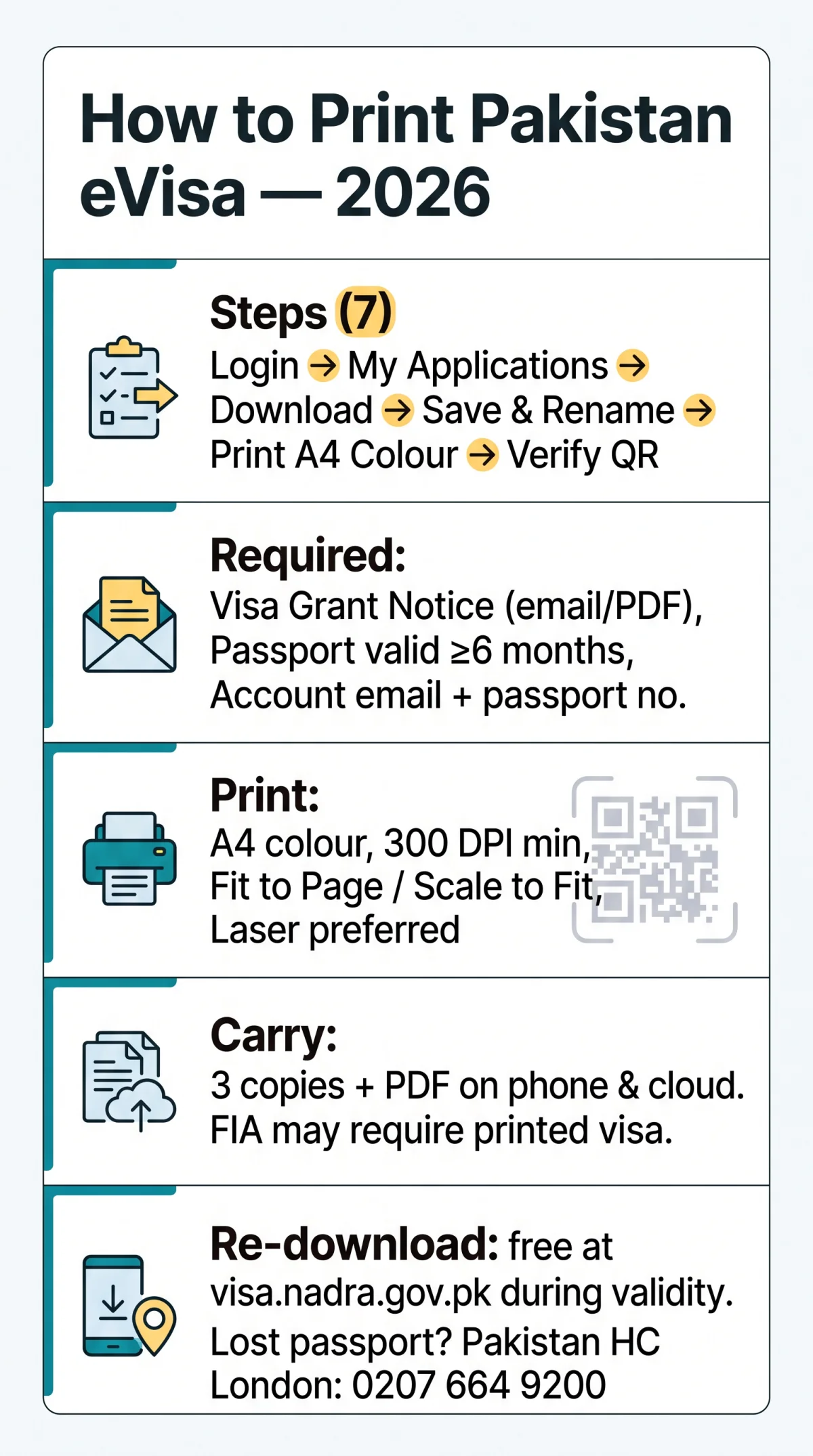
Para imprimir su eVisa de Pakistán en 2026, inicie sesión en visa.nadra.gov.pk, navegue a Mis Solicitudes, haga clic en Descargar junto a su visa aprobada y guarde el PDF. Imprima en papel A4 a color con la opción “Ajustar a la página” habilitada. Lleve al menos tres copias; la descarga es gratuita en cualquier momento durante la validez.
Lo que necesita antes de descargar su eVisa de Pakistán
La descarga de su eVisa de Pakistán requiere tres elementos verificados: el correo electrónico de confirmación que contiene su Notificación de Concesión de Visa o ETA, un pasaporte con al menos 6 meses de validez desde su fecha de entrada (según mofa.gov.pk), y la dirección de correo electrónico más el número de pasaporte utilizados para crear su cuenta en visa.nadra.gov.pk. Para un desglose completo de los documentos que necesita, consulte nuestra lista de verificación de requisitos de eVisa de Pakistán para viajeros del Reino Unido.
El sistema de eVisa de Pakistán ha sido obligatorio y completamente en línea desde el 1 de enero de 2021. El Gobierno de Pakistán no colabora con ningún sitio web de terceros. Su tarifa de solicitud se pagó en línea con tarjeta de crédito o débito; una solicitud impaga no habrá sido aprobada. Para obtener detalles sobre los métodos de pago de eVisa de Pakistán aceptados, incluidas tarjetas y transferencias bancarias, consulte nuestra guía dedicada.
Errores comunes: el correo electrónico de confirmación puede ser atrapado por filtros de spam, una sesión caducada requiere un nuevo inicio de sesión y un pasaporte que caduca en 6 meses puede invalidar la visa. Localice su número de referencia en el correo electrónico de confirmación; aparecerá en el PDF descargado. Para obtener información actual, visite las preguntas frecuentes de NADRA en visa.nadra.gov.pk/faqs.
Cómo descargar su eVisa de Pakistán como PDF (Paso a paso)
Su PDF de eVisa de Pakistán se descarga desde el panel de control del portal NADRA. Si es nuevo en el sistema, nuestra guía paso a paso para solicitar en el portal NADRA cubre el proceso completo de configuración de la cuenta:
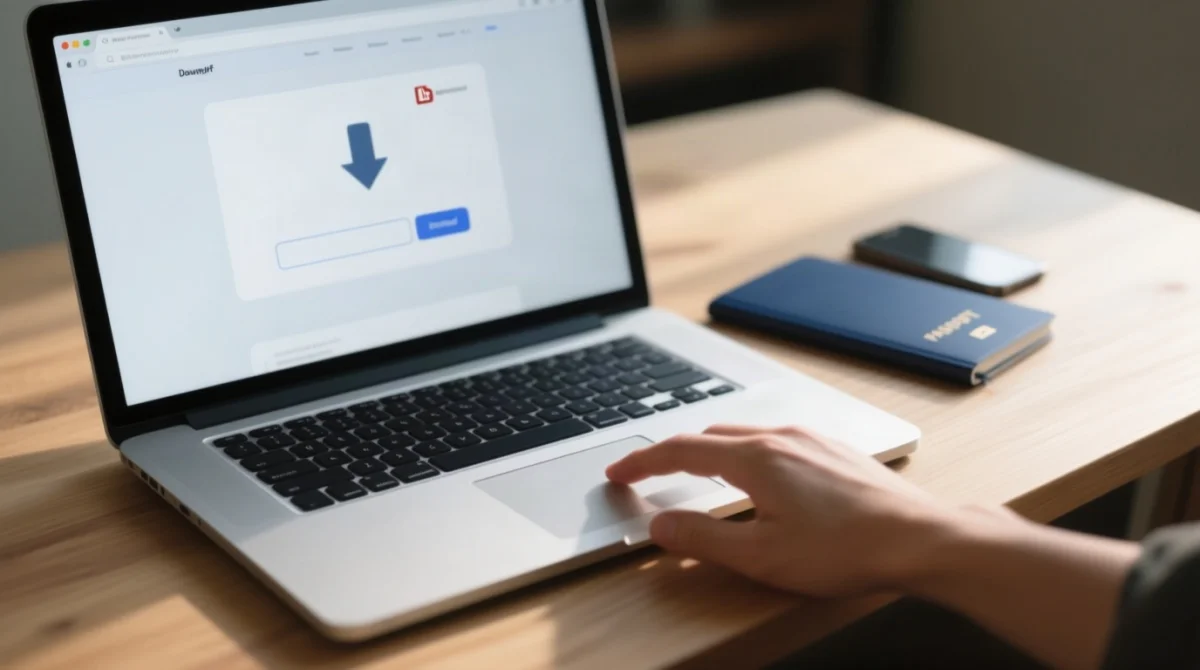
Vaya a visa.nadra.gov.pk y haga clic en “Iniciar sesión”.
Acceda al portal NADRA para iniciar el proceso de descarga.
Introduzca sus credenciales
Utilice la dirección de correo electrónico y el número de pasaporte de su solicitud.
Navegue a “Mis Solicitudes”
Abra la sección del panel donde se almacenan sus solicitudes enviadas.
Localice la entrada “Aprobado”
Encuentre la solicitud con el estado “Aprobado” en la lista.
Haga clic en “Descargar”
Seleccione el botón Descargar junto a la entrada aprobada.
Guarde y cambie el nombre del PDF
Guárdelo en su dispositivo y cámbiele el nombre claramente, por ejemplo, Apellido_Pakistan_eVisa_2026.pdf.
Verifique el contenido del PDF
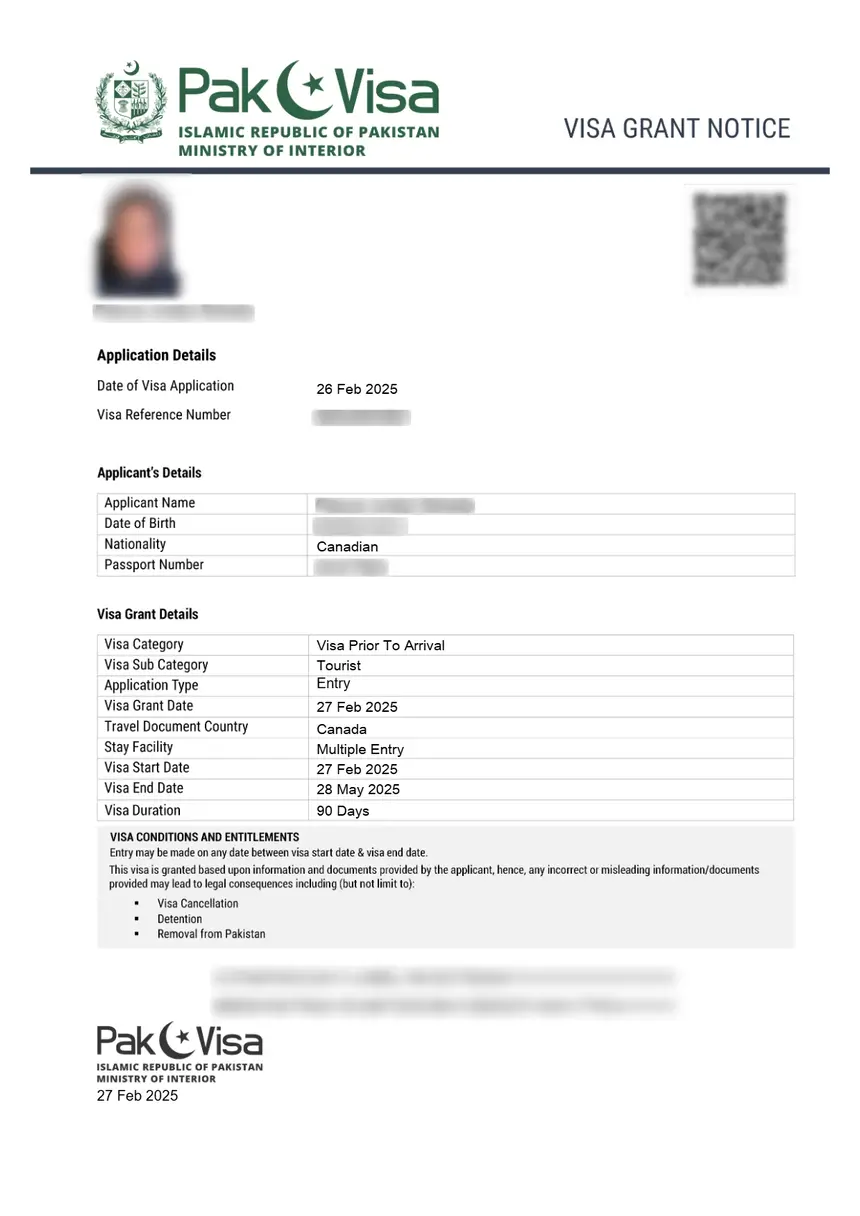
Confirme que sus datos personales, fechas de validez de la visa y código QR son visibles.
Su PDF de eVisa de Pakistán también se puede descargar directamente desde el archivo adjunto del correo electrónico de confirmación. Los usuarios de dispositivos móviles deben guardar el PDF y abrirlo en Adobe Reader, no en el visor integrado de la aplicación de correo electrónico.
Solución de problemas: desactive el bloqueador de ventanas emergentes de su navegador si aparece una ventana en blanco, use Adobe Reader si el visor del navegador falla, borre la caché si el archivo está dañado o pruebe Chrome, Firefox o Edge si un navegador falla. Si el portal en sí es inaccesible, consulte nuestra guía sobre por qué el sitio web de eVisa de Pakistán podría no estar funcionando.
Notificación de Concesión de Visa vs ETA: ¿Qué documento debe imprimir y cómo?
La Notificación de Concesión de Visa es su eVisa de Pakistán aprobada completa. La ETA (Autorización Electrónica de Viaje) NO es la visa; solo autoriza el viaje para solicitar una Visa a la Llegada en el mostrador de la FIA. Para comprender las diferencias en detalle, lea nuestra comparación de eVisa de Pakistán vs Visa a la Llegada.
| Característica | Notificación de Concesión de Visa | ETA |
|---|---|---|
| Qué es | La eVisa de Pakistán aprobada completa | Autorización de viaje para Visa a la Llegada |
| ¿Es la visa? | Sí | No |
| Se aplica a | Todas las categorías de eVisa | Solo categorías de Visa a la Llegada |
| ¿Qué imprimir? | Imprimir y llevar | Imprimir solo si su categoría lo requiere |
Imprima su eVisa de Pakistán en papel A4 a color con un mínimo de 300 DPI. Habilite “Ajustar a la página” para evitar recortar el código QR o los márgenes. Se prefieren las impresoras láser a las de inyección de tinta por su durabilidad. Después de imprimir, escanee el código QR con su teléfono; vuelva a imprimir con mayor resolución si no se escanea.
El portal NADRA incluye un botón de Verificación para confirmar que su eVisa de Pakistán es auténtica y activa antes de la salida.
Cuántas copias, teléfono vs impresión, y dónde imprimir en el Reino Unido
Imprima al menos tres copias de su eVisa de Pakistán: una en el portapasaportes, una de respaldo en el equipaje facturado y un PDF digital en su teléfono y en el almacenamiento en la nube.
La FIA requiere una eVisa de Pakistán impresa en el control fronterizo; una copia digital puede ser aceptada pero no está garantizada. Las aerolíneas también pueden insistir en la impresión en la salida del Reino Unido. Siempre lleve la eVisa de Pakistán impresa como su documento principal.
Quién puede solicitar su eVisa de Pakistán impresa: oficiales de inmigración de la FIA, personal de facturación de aerolíneas, recepción de hoteles y puntos de control de seguridad internos.
Dónde imprimir en el Reino Unido:
| Opción | Costo aproximado |
|---|---|
| Bibliotecas públicas | £0.10-£0.50 por página |
| Ryman / WHSmith | £0.25-£1.00 por página |
| FedEx Office / Copisterías | £1.00-£5.00 por página |
| Centro de negocios del hotel | A menudo gratuito para los huéspedes |
¿Perdió su eVisa de Pakistán? Cómo volver a descargarla
Un PDF de eVisa de Pakistán perdido se puede volver a descargar desde el portal NADRA sin cargo adicional durante el período de validez de la visa. Para una explicación más detallada, consulte nuestra guía sobre qué hacer si pierde su eVisa de Pakistán antes de viajar.
Vuelva a iniciar sesión en el portal
Utilice el mismo correo electrónico y número de pasaporte en visa.nadra.gov.pk
Vaya a “Mis Solicitudes”
Su eVisa aprobada permanece almacenada allí
Haga clic en “Descargar”
Guarde el PDF de nuevo, sin cargo adicional
Vuelva a imprimir su eVisa
En casa, en un centro de negocios de hotel o en cualquier imprenta del Reino Unido
Confirme que su pasaporte tiene al menos 6 meses de validez desde la entrada, según los requisitos del Ministerio de Asuntos Exteriores.
Si su pasaporte también se pierde, solicite un Documento de Viaje de Emergencia en la Alta Comisión de Pakistán, 34-36 Lowndes Square, Londres, SW1X 9JN (teléfono: 0207 664 9200).
Contactos de visa de emergencia en el Reino Unido:
| Ciudad | Número de teléfono |
|---|---|
| Londres | 07733 220 871 |
| Mánchester | 07574 715 434 |
| Birmingham | 07375 072 164 |
| Bradford | 07909 101 976 |
| Glasgow | 07378 790 257 |
Preguntas frecuentes
¿Cómo imprimo mi eVisa de Pakistán aprobada?
Inicie sesión en visa.nadra.gov.pk, vaya a Mis Solicitudes, haga clic en Descargar, guarde el PDF e imprima en A4 a color. Verifique que sus datos personales y el código QR sean visibles.
¿Necesito imprimir mi eVisa de Pakistán a color?
Se recomienda la impresión a color porque el código QR y los elementos de seguridad son más claros para los oficiales de la FIA. La impresión en blanco y negro puede hacer que el código QR sea ilegible.
¿Qué tamaño de papel debo usar para imprimir mi eVisa de Pakistán?
Utilice papel A4, el estándar del Reino Unido. Habilite “Ajustar a la página” o “Escalar para ajustar” para evitar cortar el código QR o los márgenes.
¿Puedo mostrar mi eVisa de Pakistán en mi teléfono en lugar de imprimirla?
Aunque algunos oficiales de la FIA pueden aceptar una copia digital, la FIA requiere oficialmente una eVisa de Pakistán impresa en la frontera. Siempre lleve una copia impresa como su documento principal.
¿Cuántas copias de mi eVisa de Pakistán debo llevar?
Imprima al menos tres copias: una en el portapasaportes, una en el equipaje facturado y un PDF digital en el almacenamiento en la nube. El personal de la aerolínea, los hoteles y los puntos de control pueden solicitar el documento.
¿Qué pasa si pierdo mi eVisa de Pakistán impresa antes de mi vuelo?
Vuelva a descargar el PDF desde Mis Solicitudes en el portal NADRA sin costo adicional y luego vuelva a imprimirlo. Si su pasaporte también se pierde, comuníquese con la Alta Comisión de Pakistán al 0207 664 9200.
¿Es el portal NADRA el único lugar para descargar mi eVisa de Pakistán aprobada?
Sí. El portal NADRA en visa.nadra.gov.pk es la única fuente legítima; el Gobierno de Pakistán no colabora con ningún sitio web de terceros.
¿Cómo verifico que mi eVisa de Pakistán sigue siendo válida antes de viajar?
Utilice el botón de Verificación en el portal NADRA para confirmar que su eVisa de Pakistán es auténtica y activa. Ingrese su número de pasaporte y número de referencia para verificar el estado.
¿Cuál es la diferencia entre una Notificación de Concesión de Visa y una ETA?
Una Notificación de Concesión de Visa es su eVisa de Pakistán aprobada completa y debe imprimirse y llevarse. Una ETA es solo una autorización de viaje para las categorías de Visa a la Llegada, no un documento de entrada independiente.
¿Puedo volver a descargar mi eVisa de Pakistán si eliminé el PDF?
Sí. Inicie sesión en el portal en cualquier momento durante la validez de su visa y descargue su eVisa de Pakistán nuevamente desde Mis Solicitudes. No hay cargo adicional.